Notebook 输入 → PDF 输出
像正式分析报告一样整洁排版
Markdown 文本、代码块、输出日志、图表与数学公式自动整理为干净的 A4 或 Letter 页面。
免费 · 100% 浏览器本地运行
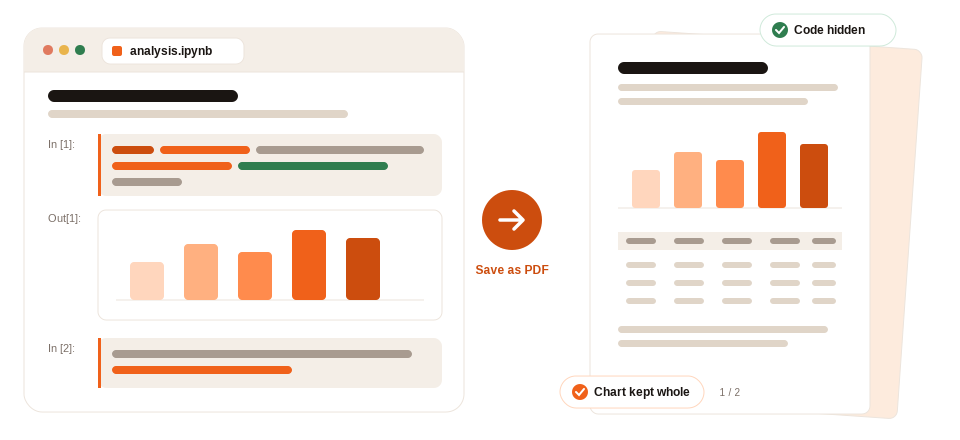
直接在浏览器本地将 Jupyter 与 Google Colab 笔记本转换为干净的 PDF。长代码自动折行、宽表格缩放适配、图表整张不腰斩。
把 .ipynb 文件拖到这里
或
仅在当前设备读取处理 — 绝不上传
在打印弹窗中选择另存为 PDF,并关闭页眉和页脚以保持干净页边距。
兼容以下平台导出的 .ipynb 文件
快速解答
把 .ipynb 文件拖进上方转换区,按需勾选隐藏代码或输出,再点击「保存为 PDF」即可。整个过程零上传:文件只在你当前浏览器标签页里解析排版,并直接调用浏览器自带的打印弹窗写入 PDF。
无需安装 Python、LaTeX、Pandoc 或 nbconvert,也无需注册。如果你只想查看文件内容而不打印,也可以直接使用 IPYNB 在线查看器。
打印级排版
在打开打印弹窗之前,就把常规导出最容易翻车的截断、跨页问题提前处理好。
Markdown 文本、代码块、输出日志、图表与数学公式自动整理为干净的 A4 或 Letter 页面。
汇报与交作业时只保留文字、表格与图表。
整条链式数据处理代码都能完整保留在纸面上。
不再出现右半边列被一刀切掉的尴尬情况。
三步完成
不到一分钟,从 Colab 或 Jupyter 变成可直接提交的报告文件。
在 Colab 中选择「文件 → 下载 → 下载 .ipynb」;JupyterLab 或 VS Code 直接右键下载。
把文件拖进转换框,按需求勾选「隐藏代码」或「隐藏输出」调整版面。
点击「保存为 PDF」,目标选「另存为 PDF」并关掉页眉页脚即可保存。
格式说明
.ipynb 是 Jupyter Notebook、JupyterLab、VS Code、Kaggle 与 Google Colab 通用的 JSON 格式笔记本文件。与纯 Python 源码不同,它把 Markdown 标题与说明、LaTeX 数学公式、代码单元、运行输出、DataFrame 表格以及内嵌图表都打包在同一个结构化文件里,完整保留分析过程。
将 Jupyter Notebook 转为 PDF,是代码开发与日常交付之间最直接的桥梁。导师、客户或非技术同事的电脑上通常没有安装 Python 或 Jupyter,直接双击 .ipynb 只会打开一屏原始 JSON 代码;而在线共享链接也经常遇到需要登录、加载缓慢或大图渲染失败的问题。
把 Colab 或本地 Jupyter 笔记本转换为固定版式的 PDF 后,无论是课程作业提交、周报交付还是长期归档,都能保持统一可靠的排版效果:长代码自动折行不截断,宽表格缩放适配纸张边距,图表和中文文本在各种设备上都能清晰呈现且支持选中复制。
方案对比
所有步骤均在你的浏览器标签页中运行:工具通过 FileReader API 在本地读取 .ipynb 文件,并借助系统自带的「另存为 PDF」完成输出,全过程没有任何数据离开你的电脑。全面支持 Google Colab、JupyterLab、VS Code、Kaggle 与 Deepnote 导出的 nbformat 4 与 3 格式。如果你刚开始接触这种格式,可先阅读如何打开 .ipynb 文件,或查看我们的隐私政策。
遇到排版异常?欢迎发邮件至 contact@ipynbhub.com。
不会。浏览器会通过 FileReader API 在你的设备本地读取 .ipynb 文件,并在当前标签页里直接完成渲染。没有任何字节被上传,也不会请求外部转换接口 — 你随时可以打开浏览器开发者工具的 Network(网络)面板确认。
导入你的 .ipynb 文件(或先点示例文件体验),按需要勾选隐藏选项,然后点击「保存为 PDF」。在弹出的系统打印窗口中,把目标打印机设为「另存为 PDF」(Windows 上也可以选 Microsoft Print to PDF)即可保存到本地。
官方 nbconvert 依赖 Pandoc 和动辄数 GB 的 TeX Live,新手极易遇到 xelatex not found 或中文字体变成方块的问题;而直接从 Colab 或 Jupyter 浏览器打印,长代码会被裁掉、宽表格会被切半、图表也容易跨页腰斩。本工具会在打印前自动解决这些问题。
可以。勾选「隐藏代码」即可进入报告模式,只保留 Markdown 文字、表格、运行输出与图表;勾选「隐藏输出」则只保留代码;勾选「隐藏 In [n]」可去掉单元编号前缀。
支持。行内 $...$ 与块级 $$...$$ 数学公式由 KaTeX 渲染,宽表格会自动缩放到页面宽度,文字直接调用本机系统字体,因此中文(简繁)、日文、韩文都能正常排版和选中复制,不会出现缺字方块。
支持来自 Google Colab、JupyterLab、Jupyter Notebook、VS Code、Kaggle 和 Deepnote 的 .ipynb 文件(同时兼容 nbformat 4 与早期 nbformat 3)。普通的 .py 或 .html 文件不属于 Notebook 格式。
完全免费。没有会员墙、不限额度、不加水印,也无需绑定支付方式。所有排版都在你自己的浏览器里完成,没有任何服务器算力成本需要转嫁给用户。
不需要。打开网页直接拖入文件即可转换和保存,不收集邮箱、不设密码,我们服务器端也不保存任何任务历史。
没有次数限制。每次转换都在你的电脑本地完成,不走服务器排队。每次处理一个 Notebook;如果需要批量转换整个文件夹,仍建议在本地命令行循环运行 nbconvert。
支持。生成的 PDF 由浏览器排版引擎直接输出矢量文本而非整页截图,因此正文、代码和表格里的文字都可以用鼠标选中、搜索和复制。
转换器不会重新执行代码,只展示文件里已经保存的输出。如果单元格从未运行过,或图表是由交互式 JavaScript 组件(如部分 Plotly/ipywidgets)动态绘制的,输出就会为空。请先在 Jupyter 或 Colab 中运行全部单元、将交互图导出为静态图片并保存后再来转换。
支持在手机 Safari 和 Chrome 中运行,不过超宽表格在大屏桌面浏览器上核对效果更好。iPhone 用户可在系统「文件」App 中选择 .ipynb 文件,点击保存为 PDF 并在预览缩略图上双指捏合放大后存储到「文件」。
格式矩阵
直接在浏览器中阅读 Notebook、提取干净的 Python 脚本或导出独立 HTML 网页 — 全部工具均零上传。
直接在标签页中打开阅读任何 .ipynb 文件,带章节目录导航与一键复制代码,无需上传也无需打印。
打开在线查看器本地从 Notebook 代码单元提取干净的 .py 脚本,支持 # %% 分块标记、Markdown 转注释与魔法命令处理。
提取 .py 脚本一键导出带内置样式的独立 HTML 报告或精简文章片段,完整保留 DataFrame、图表与 KaTeX 公式。
导出 HTML 网页